Votre IPTV ne fonctionne plus, l’écran reste noir ou les chaînes coupent régulièrement ? Avant de renouveler votre abonnement ou de supprimer votre application, commencez par vérifier le réseau, la validité de votre accès et les paramètres du lecteur.
Ce guide présente 7 vérifications progressives pour identifier une piste sur Smart TV, box Android, Formuler ou ordinateur. Les menus peuvent varier selon votre appareil et votre application.
Avant de commencer : notez le message d’erreur, conservez vos informations de connexion et modifiez un seul élément à la fois.
Pourquoi votre IPTV ne fonctionne plus ?
Lorsque votre IPTV ne fonctionne plus, plusieurs causes sont possibles : une chaîne indisponible, une connexion instable, un abonnement expiré, une limite de connexions atteinte ou un problème d’application.
Le symptôme permet d’orienter les premières vérifications :
| Symptôme | Première piste |
|---|---|
| Une seule chaîne ne démarre pas | Comparer avec plusieurs autres programmes. |
| Toutes les chaînes sont indisponibles | Vérifier le compte, le réseau et la source. |
| La playlist reste vide | Contrôler le lien et son actualisation. |
| L’application se ferme | Vérifier le lecteur, les mises à jour et le stockage. |
| L’image coupe régulièrement | Comparer la stabilité de plusieurs flux. |
| Le téléviseur affiche « Aucun signal » | Vérifier la box, le câble et l’entrée HDMI. |
Ces pistes ne constituent pas un diagnostic automatique. Un écran noir peut notamment provenir de plusieurs problèmes différents.
1. Identifier les chaînes et les fonctions concernées pour IPTV ne fonctionne plus
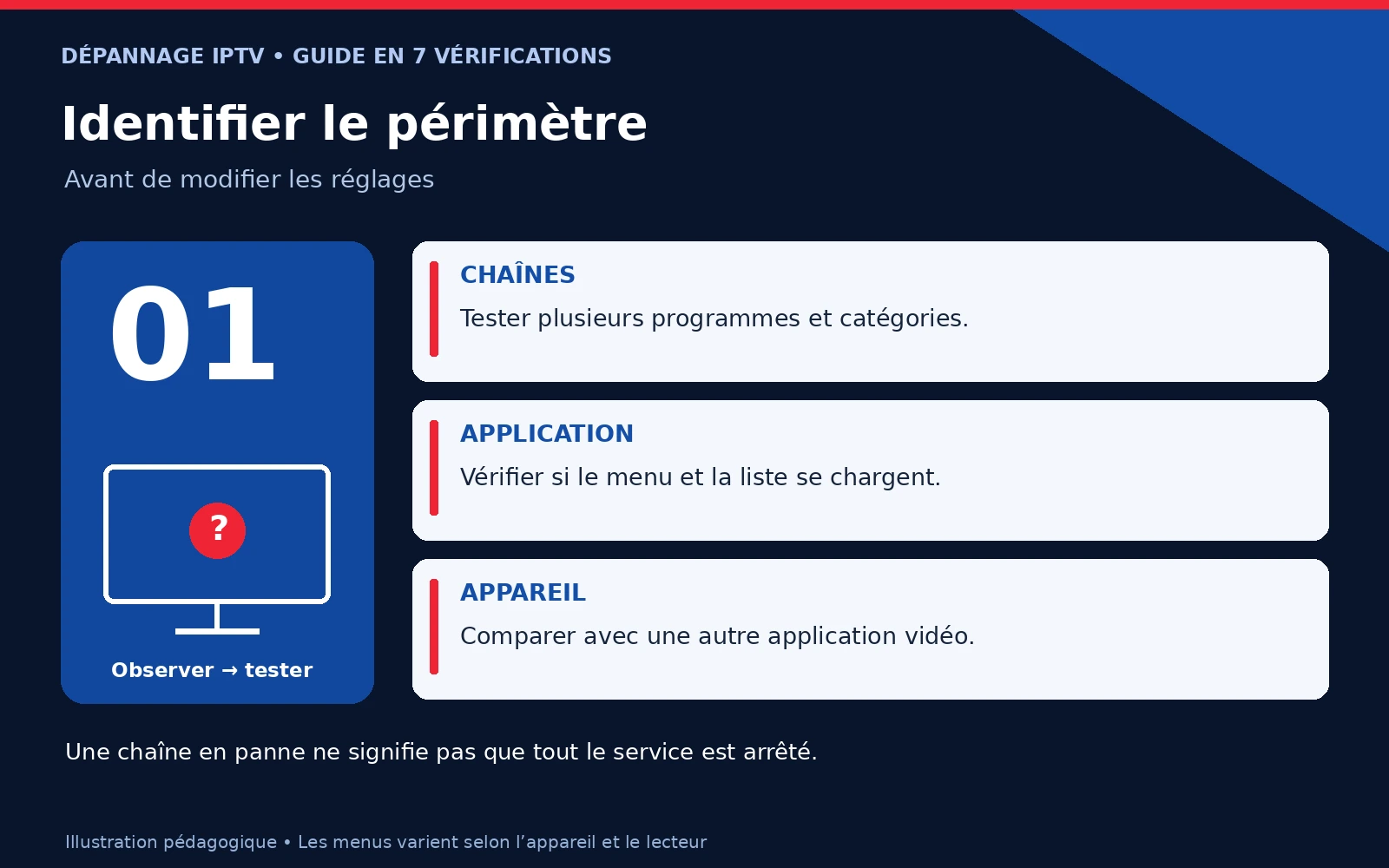
Commencez par ouvrir trois programmes de catégories différentes. Si votre offre comprend de la VOD, essayez également un film ou une série.
Vérifiez ensuite :
- Si le menu de l’application s’ouvre.
- Si la liste des chaînes apparaît.
- Si le problème concerne tous les programmes.
- Si une autre application vidéo fonctionne sur le même appareil.
Une chaîne indisponible ne signifie pas que tout votre accès est en panne. Notez son nom et l’heure du problème avant de la signaler au fournisseur.
Si aucun programme ne démarre, poursuivez avec les vérifications réseau.
2. Contrôler Internet lorsque votre IPTV ne fonctionne plus
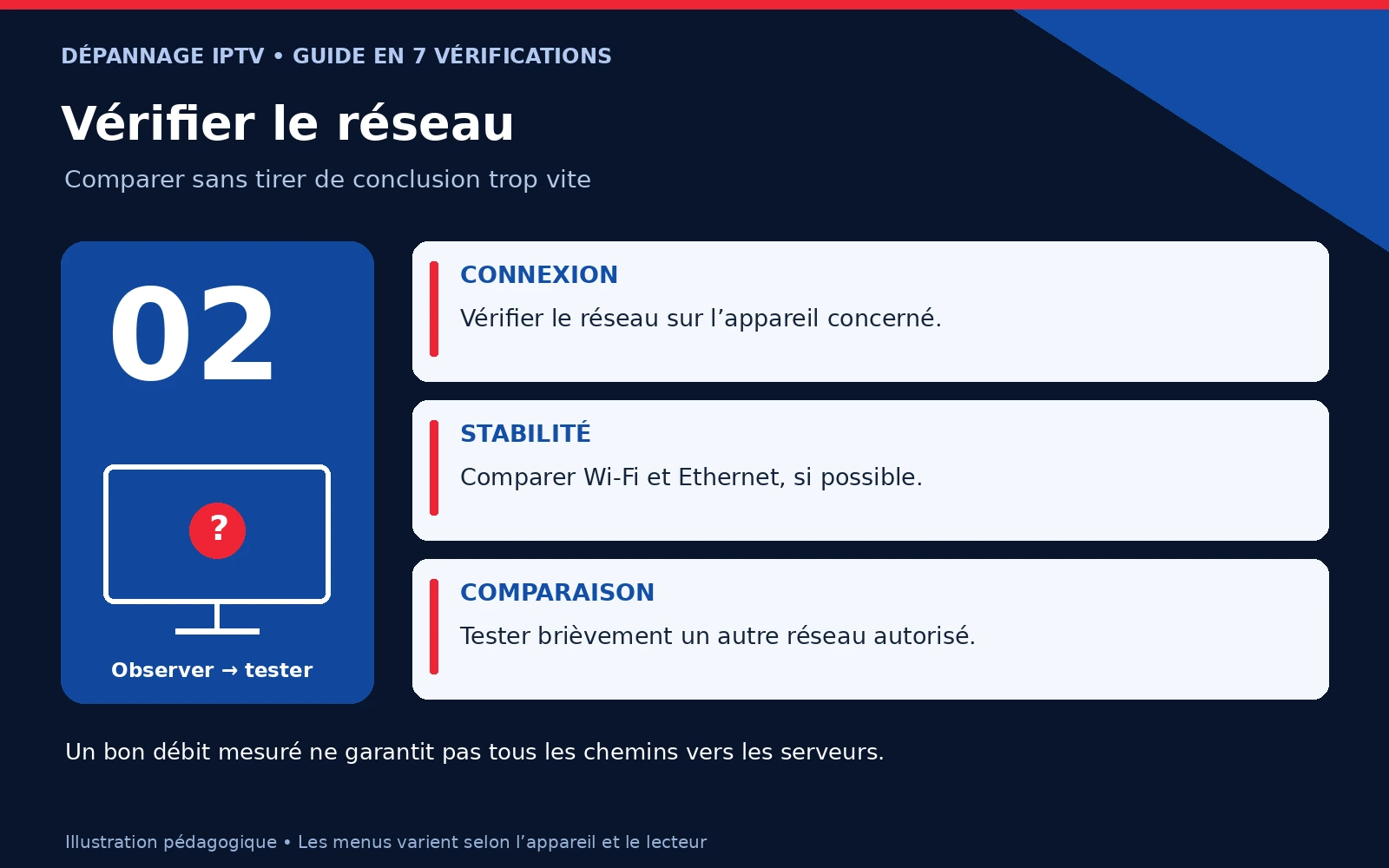
Si votre IPTV ne fonctionne plus sur le téléviseur, vérifiez la connexion sur cet appareil. Un téléphone connecté au Wi-Fi ne confirme pas que votre télévision reçoit un signal suffisamment stable.
Procédez dans cet ordre :
- Vérifiez que l’appareil utilise le bon réseau.
- Lancez une vidéo dans une autre application.
- Mettez en pause les téléchargements importants.
- Comparez avec Ethernet si votre matériel le permet.
- Si nécessaire, testez brièvement un autre réseau autorisé, en respectant votre forfait et les conditions du service.
Une amélioration avec Ethernet suggère un problème lié au Wi-Fi. Une amélioration sur un autre réseau indique une différence de connexion, sans prouver automatiquement un blocage par votre opérateur.
Si un VPN est déjà actif, comparez avec et sans celui-ci lorsque votre service le permet.
Consultez aussi les vérifications réseau officielles de Google TV.
3. Redémarrer l’application et l’appareil si L’IPTV ne fonctionne plus
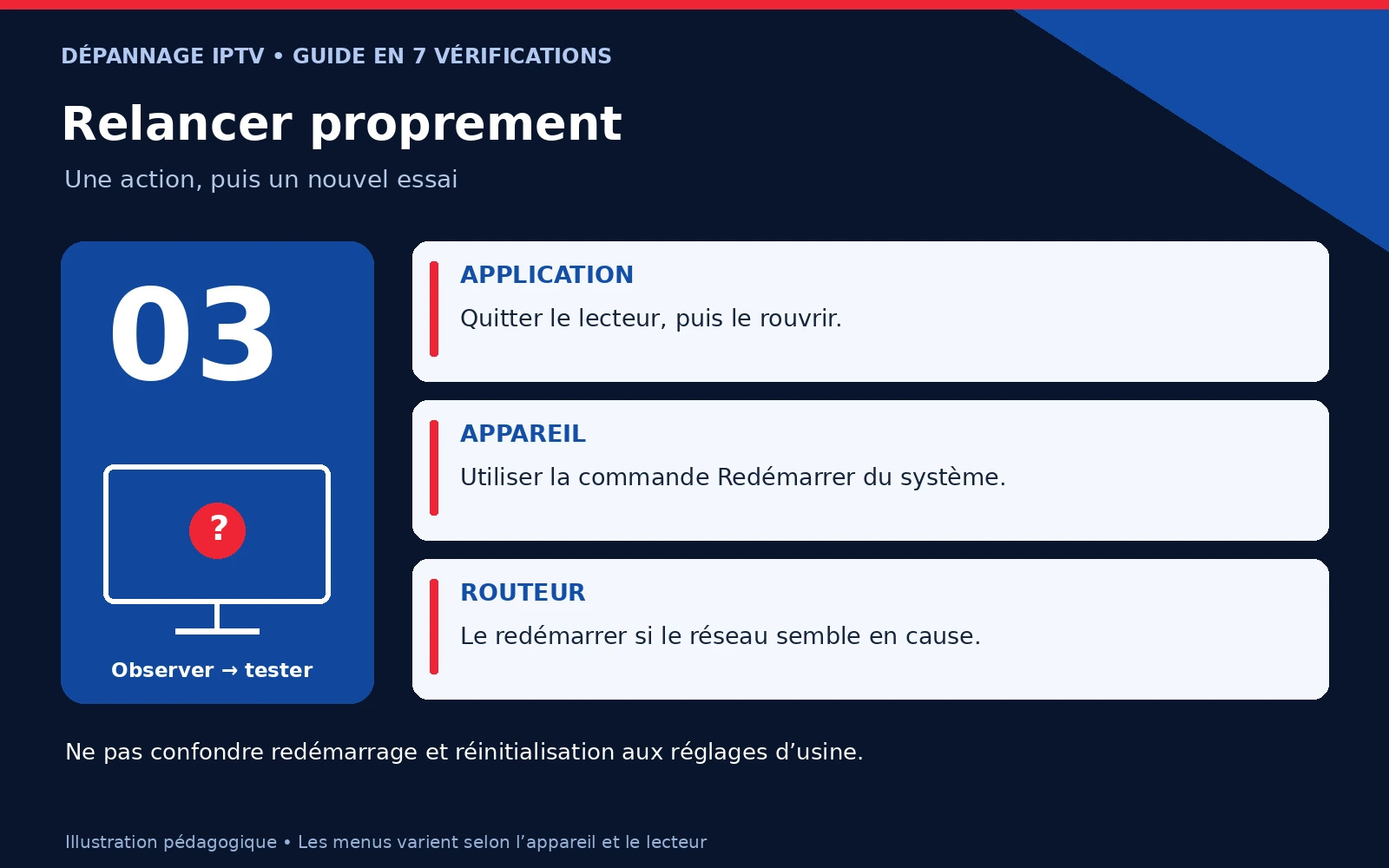
Si votre IPTV ne fonctionne plus après les premiers contrôles, quittez complètement le lecteur, puis ouvrez-le à nouveau.
Si le problème persiste, utilisez la commande Redémarrer de votre box ou de votre téléviseur. Une mise en veille ne correspond pas toujours à un redémarrage complet.
Sur Google TV, le parcours documenté est :
Paramètres → Système → Redémarrer
Si d’autres applications présentent aussi des difficultés réseau, redémarrez le routeur selon les instructions de son fabricant. Attendez le rétablissement de la connexion avant de comparer.
Ne confondez pas redémarrage et réinitialisation d’usine. Cette dernière peut supprimer vos applications, comptes et réglages.
4. Vérifier l’abonnement et les connexions simultanées
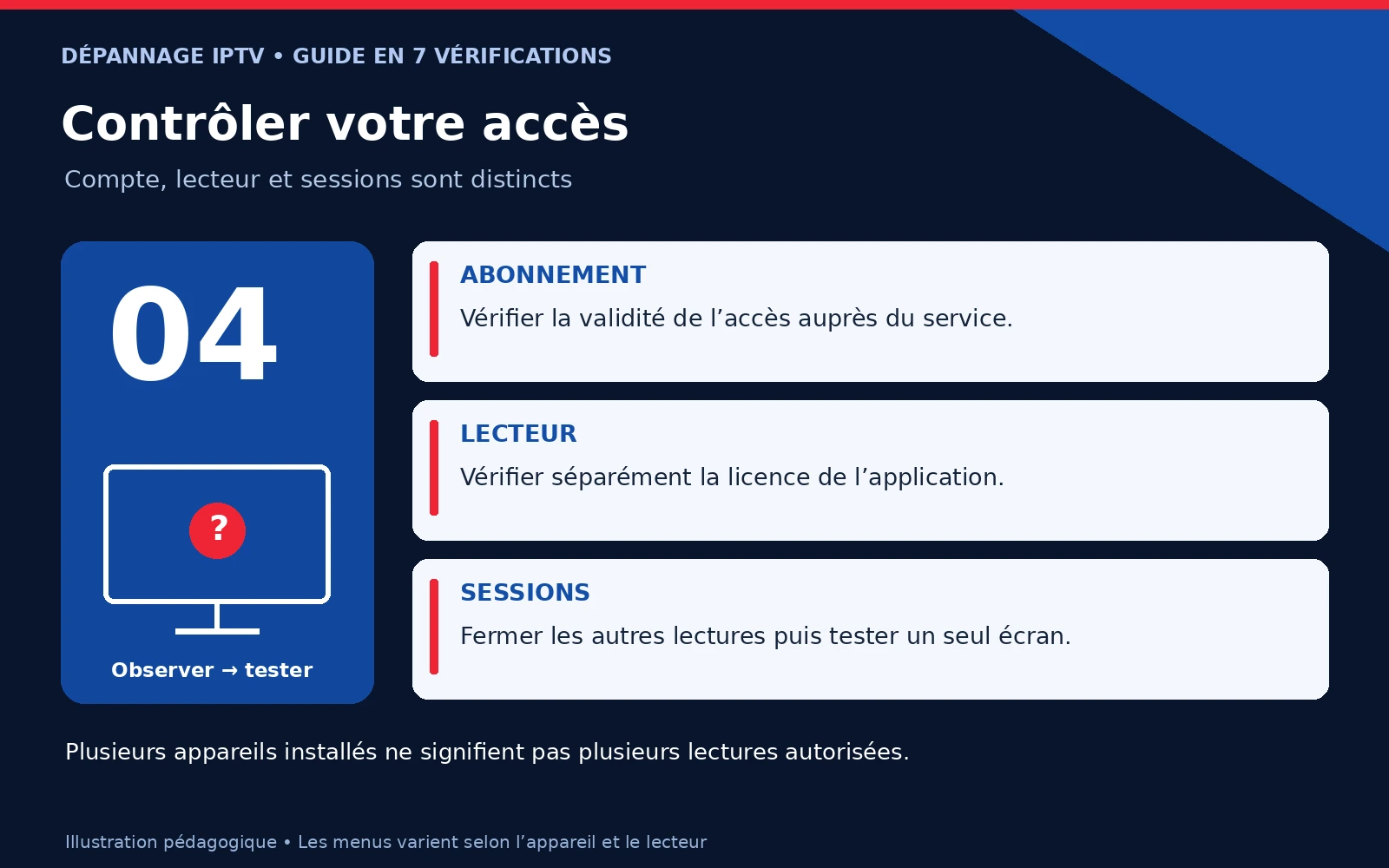
Lorsque votre IPTV ne fonctionne plus, contrôlez la validité de votre accès dans votre espace client, votre confirmation de commande ou auprès du fournisseur.
Distinguez trois éléments :
| Élément | Vérification |
|---|---|
| Abonnement au contenu | Votre accès est-il toujours actif ? |
| Licence du lecteur | L’application demande-t-elle une activation distincte ? |
| Connexions simultanées | Une autre lecture utilise-t-elle déjà votre accès ? |
Fermez les autres lectures du foyer et testez un seul appareil. Attendez la libération éventuelle de la session selon les indications du service.
Plusieurs appareils installés n’autorisent pas forcément plusieurs lectures simultanées.
Un message « accès refusé » ne prouve pas systématiquement une expiration. Faites confirmer l’état de votre compte avant de payer un renouvellement.
5. Contrôler le lien M3U et les identifiants
Si votre IPTV ne fonctionne plus après une modification de configuration, comparez les informations enregistrées avec celles de votre fournisseur.
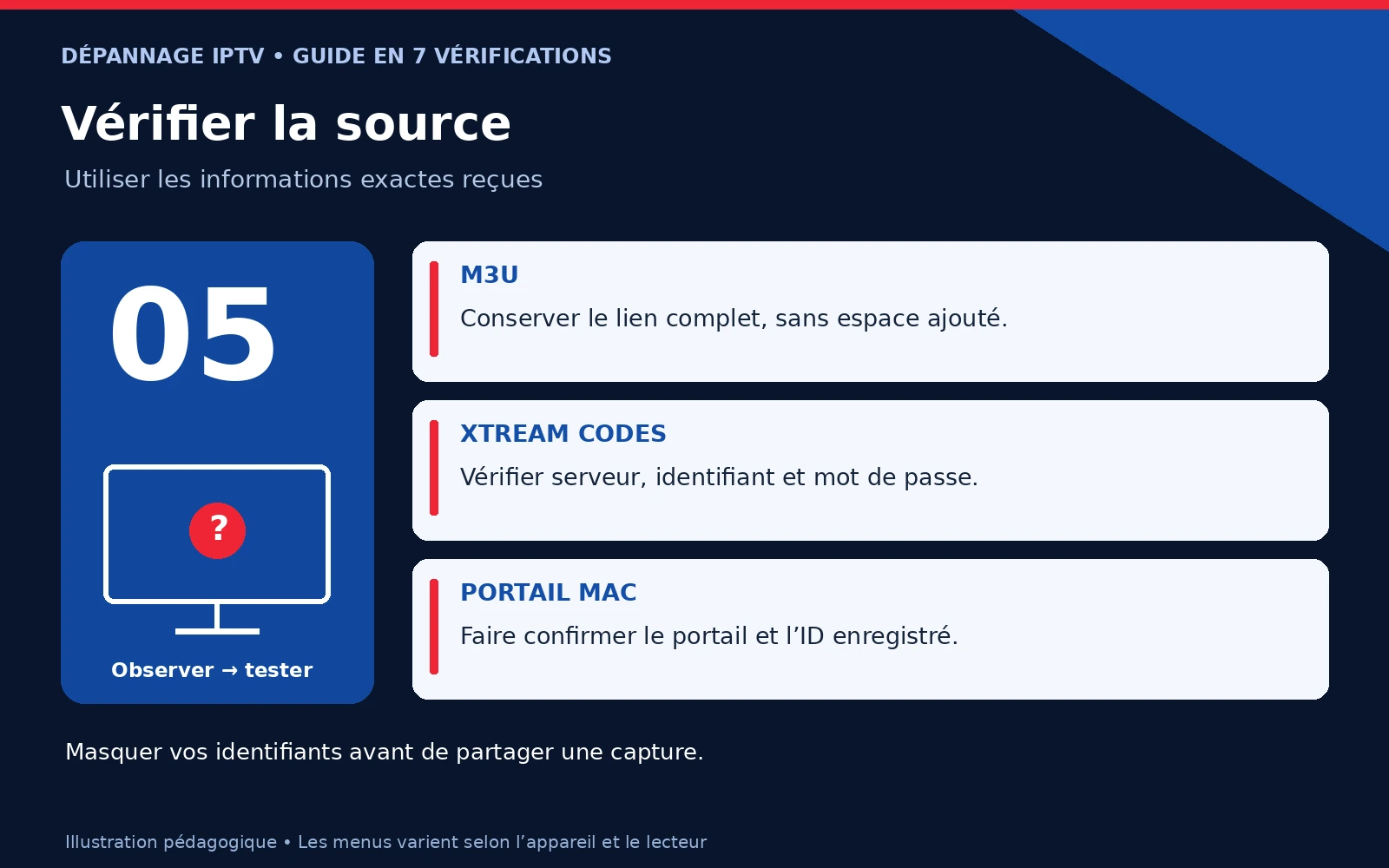
| Mode de connexion | Informations à vérifier |
|---|---|
| M3U | URL complète, paramètres conservés et absence d’espace ajouté. |
| Xtream Codes | Serveur, port éventuel, identifiant et mot de passe. |
| Portail MAC | Adresse du portail et identifiant enregistré par le fournisseur. |
Ne remplacez pas automatiquement HTTP par HTTPS et n’ajoutez pas de suffixe sans confirmation. Vérifiez également que vous utilisez le formulaire correspondant à votre méthode de connexion.
Actualisez la playlist si le lecteur propose cette commande. Pour un fichier local obsolète, demandez une version récente.
Sur Samsung ou LG, retrouvez les étapes dans notre guide de configuration SET IPTV.
6. Examiner les mises à jour et le cache
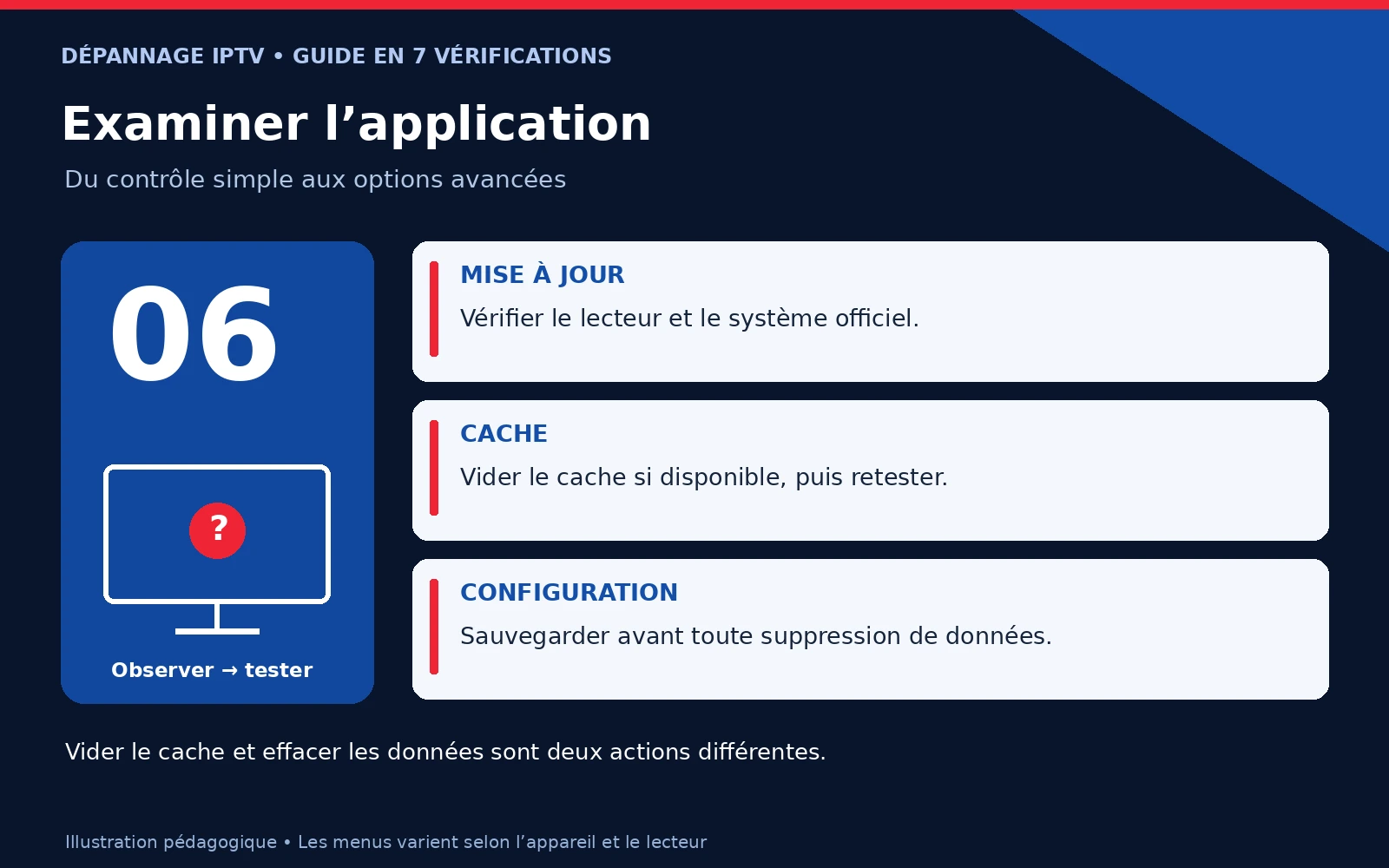
Si votre IPTV ne fonctionne plus malgré une connexion et un accès vérifiés, recherchez les mises à jour du lecteur et du système depuis leurs canaux officiels.
Contrôlez aussi l’espace disponible ainsi que la date et l’heure de l’appareil.
Vider le cache
Lorsque cette option existe, ouvrez les paramètres de l’application, sélectionnez Vider le cache, puis relancez le lecteur.
Vider le cache et effacer les données sont deux actions différentes. L’effacement des données peut supprimer vos informations de connexion et vos réglages. Conservez-les avant une suppression ou une réinstallation.
Les parcours varient selon les marques. Consultez l’aide officielle Android TV pour les contrôles du système et des applications.
Corriger un écran noir avec du son
Testez plusieurs programmes. Si le lecteur propose un réglage de décodage matériel, notez sa valeur avant de le modifier. Comparez le résultat et restaurez le réglage si cela n’aide pas.
Un réglage de mémoire tampon peut parfois réduire certaines interruptions, mais il ne répare pas une source indisponible.
7. Comparer les résultats et contacter le support si L’IPTV ne fonctionne plus
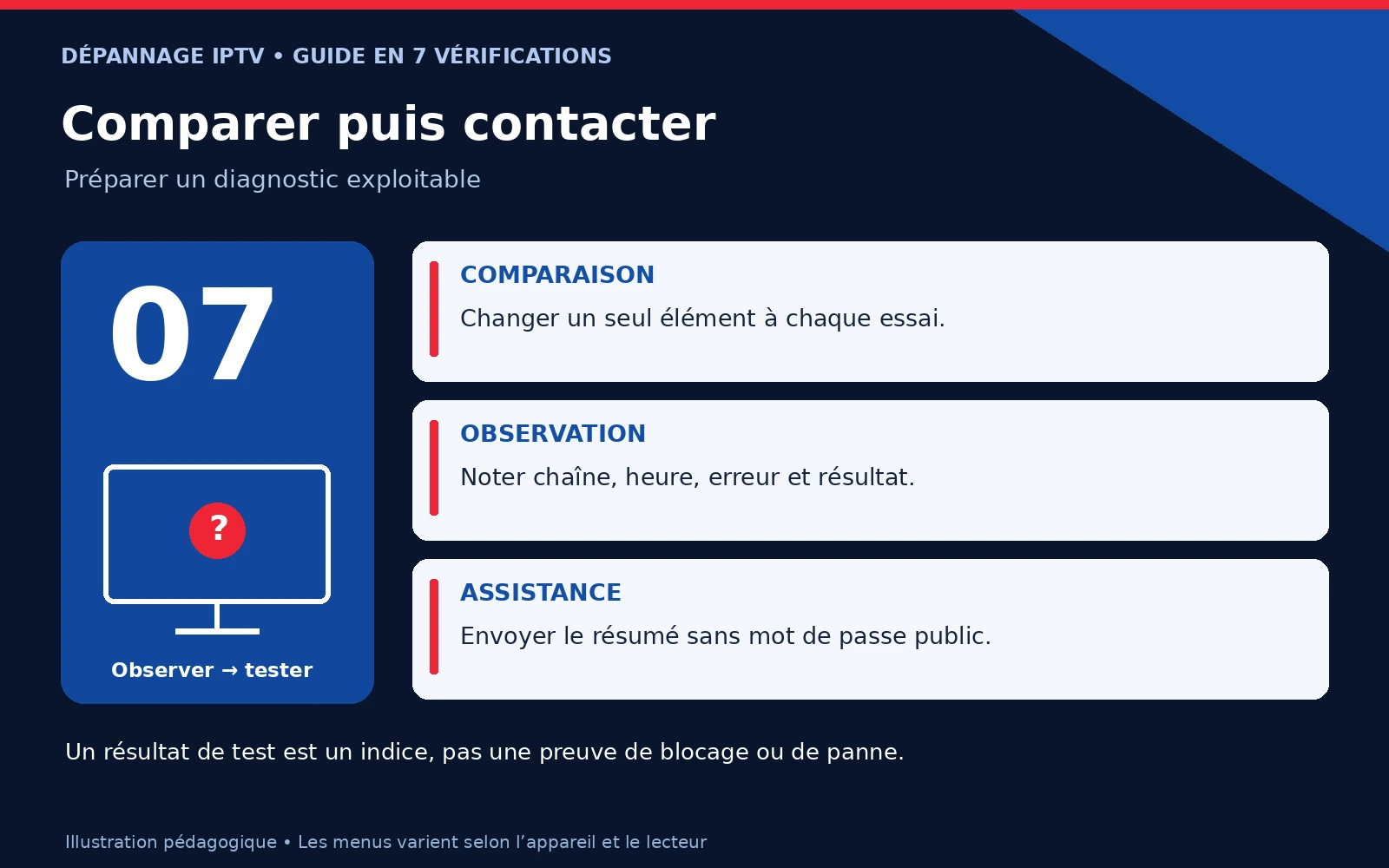
Si votre IPTV ne fonctionne plus après ces étapes, comparez avec un autre lecteur ou appareil compatible lorsque votre service l’autorise.
Arrêtez la lecture précédente pour respecter votre limite de sessions. Gardez le même réseau et le même programme lors du premier essai.
Tester un lien M3U dans VLC
Pour un lien compatible avec VLC sur Windows :
- Ouvrez le lecteur.
- Sélectionnez Média → Ouvrir un flux réseau.
- Collez l’URL complète.
- Cliquez sur Lire.
Consultez notre guide pour ouvrir une playlist M3U sur VLC ou la documentation officielle VideoLAN.
Ce test ne convient pas directement à tous les portails MAC ni aux services imposant leur propre application.
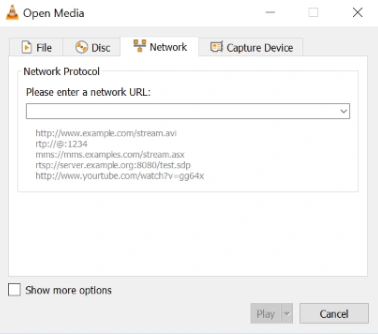
Capture réelle VideoLAN, interface anglaise VLC 3.x. « Network » signifie « Réseau » et « Play » signifie « Lire ».
Transmettre un diagnostic utile
Préparez le modèle de l’appareil, la version du lecteur, le message exact, les programmes concernés et les résultats des essais.
| Résultat observé | Piste à examiner |
|---|---|
| Lecture possible dans un autre lecteur compatible | Configuration ou fonctionnement du premier lecteur. |
| Lecture possible sur un autre réseau | Différences entre les connexions testées. |
| Une seule chaîne échoue partout | Flux concerné à signaler au fournisseur. |
| Tous les essais échouent | Compte, source et disponibilité du service à faire contrôler. |
Pour Formuler, consultez le guide officiel de dépannage MYTVOnline.
Pour votre accès Ninja IPTV, utilisez notre page de contact. Masquez les mots de passe et les paramètres personnels de vos liens dans les captures publiques.
Questions fréquentes
Pourquoi mon IPTV ne fonctionne plus alors que YouTube fonctionne ?
Les applications peuvent utiliser des serveurs, des formats et des chemins réseau différents. Le fonctionnement de YouTube ne suffit donc pas à confirmer l’accès à votre serveur de télévision.
Que faire si mon IPTV ne fonctionne plus seulement le soir ?
Comparez les mêmes programmes à plusieurs horaires. Le Wi-Fi, les usages du foyer, le réseau ou la charge du service peuvent intervenir. Notez les résultats avant d’attribuer une cause.
Pourquoi la playlist apparaît-elle sans lancer les chaînes ?
Le lecteur peut récupérer la liste sans réussir à ouvrir ses vidéos. Vérifiez les adresses, l’accès, les connexions simultanées et la compatibilité.
Faut-il changer d’application ?
Un autre lecteur peut aider à comparer les résultats si votre service l’accepte. Notre guide des applications IPTVprésente différentes solutions. Cela ne réactive pas un abonnement expiré.
Un VPN résout-il toutes les coupures ?
Non. Il peut modifier le débit et la latence. Si vous en utilisez déjà un, comparez son effet lorsque votre service le permet.
Retrouver la lecture avec une méthode progressive
Lorsque votre IPTV ne fonctionne plus, vérifiez dans l’ordre les programmes, le réseau, le redémarrage, le compte, la source et le lecteur. Comparez ensuite les résultats sur une autre configuration autorisée.