Vous souhaitez configurer SET IPTV sur votre télévision Samsung ou LG ? Ce guide explique comment installer le lecteur, récupérer l’adresse MAC, ajouter votre playlist et résoudre les problèmes les plus fréquents.
SET IPTV est une application de lecture multimédia. Elle ne fournit pas de chaînes, de films ou d’abonnement télévisé. Vous devez ajouter vos propres accès à des contenus que vous êtes autorisé à regarder.
L’installation du lecteur, son activation et l’abonnement aux contenus sont trois éléments distincts. Les vérifier séparément permet d’éviter les confusions pendant la configuration.
Que faut-il préparer pour configurer SET IPTV ?
Avant de commencer, préparez :
- Une télévision Samsung ou LG compatible.
- Une connexion Internet fonctionnelle.
- Un smartphone ou un ordinateur.
- Une playlist M3U ou des accès Xtream Codes.
- La télécommande du téléviseur.
Votre prestataire doit vous transmettre les informations correspondant à la méthode de connexion choisie. Un lien incomplet, un mot de passe incorrect ou un accès expiré peut empêcher le chargement des contenus.
Étape 1 : vérifier la disponibilité de l’application
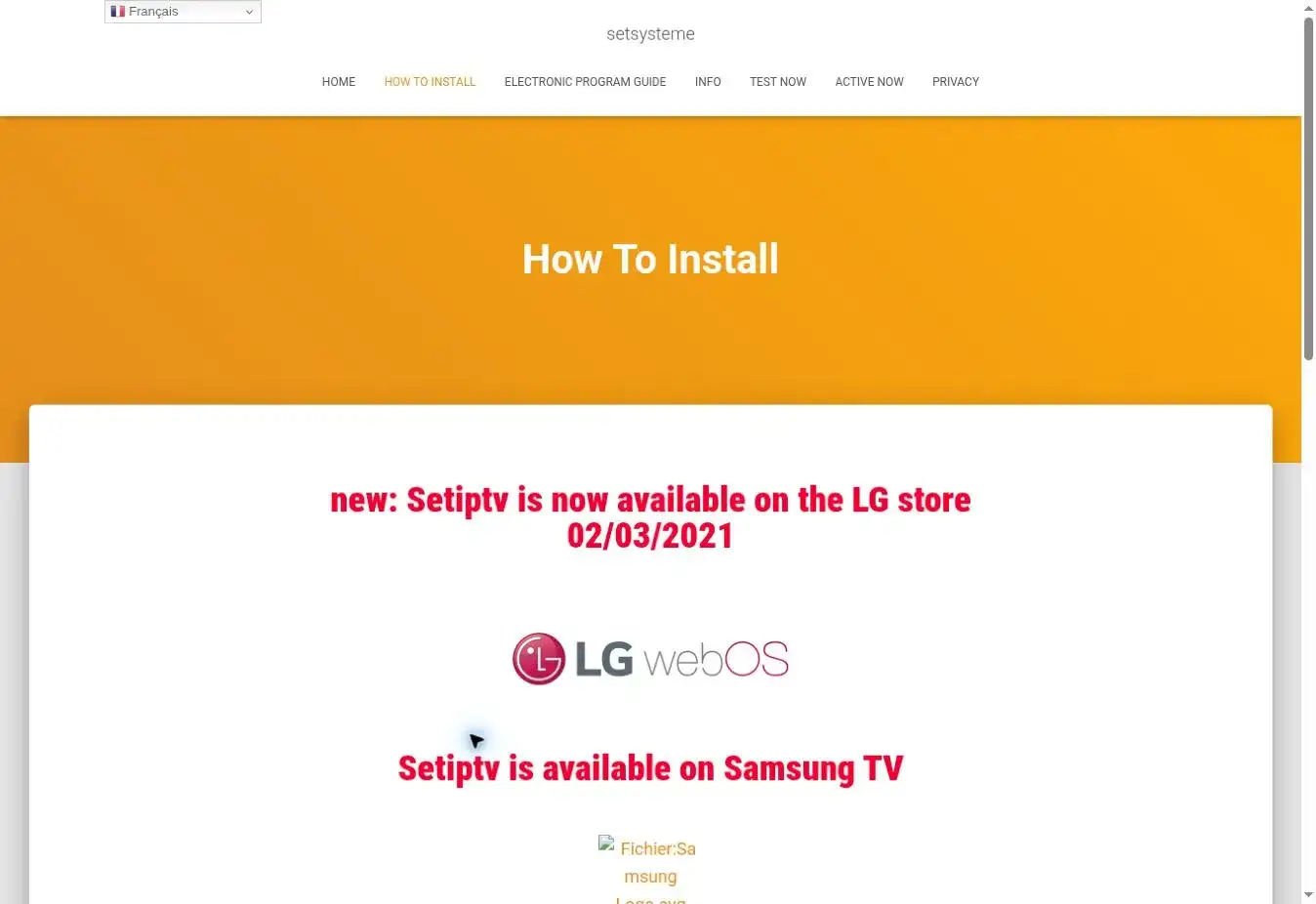
Pour configurer SET IPTV, commencez par vérifier que le lecteur est proposé dans la boutique de votre télévision.
La disponibilité peut varier selon le modèle, le système et la région des services. La présence de l’application sur une télévision Samsung ou LG ne garantit donc pas sa disponibilité sur tous les appareils de la marque.
Vous pouvez consulter la page d’installation de SET IPTV pour connaître les plateformes annoncées par l’éditeur.
Si vous ne trouvez pas l’application :
- Vérifiez que votre télévision est connectée à Internet.
- Recherchez les mises à jour du système.
- Fermez puis rouvrez la boutique.
- Effectuez une nouvelle recherche avec le nom exact du lecteur.
- Vérifiez la compatibilité auprès de l’éditeur.
Un fichier APK destiné à Android ne peut pas être installé directement sur Samsung Tizen ou LG webOS.
 Étape 2 : installer SET IPTV sur Samsung ou LG
Installation sur une télévision Samsung
- Appuyez sur le bouton Home de la télécommande.
- Ouvrez la rubrique Apps.
- Recherchez SET IPTV.
- Sélectionnez l’application.
- Appuyez sur Installer, puis ouvrez le lecteur.
Installation sur une télévision LG
- Ouvrez l’écran d’accueil.
- Accédez à Apps ou au LG Content Store.
- Recherchez SET IPTV.
- Installez l’application si elle est disponible.
- Lancez-la depuis votre liste d’applications.
Les noms et l’emplacement des menus peuvent changer selon le téléviseur. Pour configurer SET IPTV après l’installation, utilisez les informations affichées dans l’application sur votre appareil.
Étape 3 : relever l’adresse MAC du lecteur
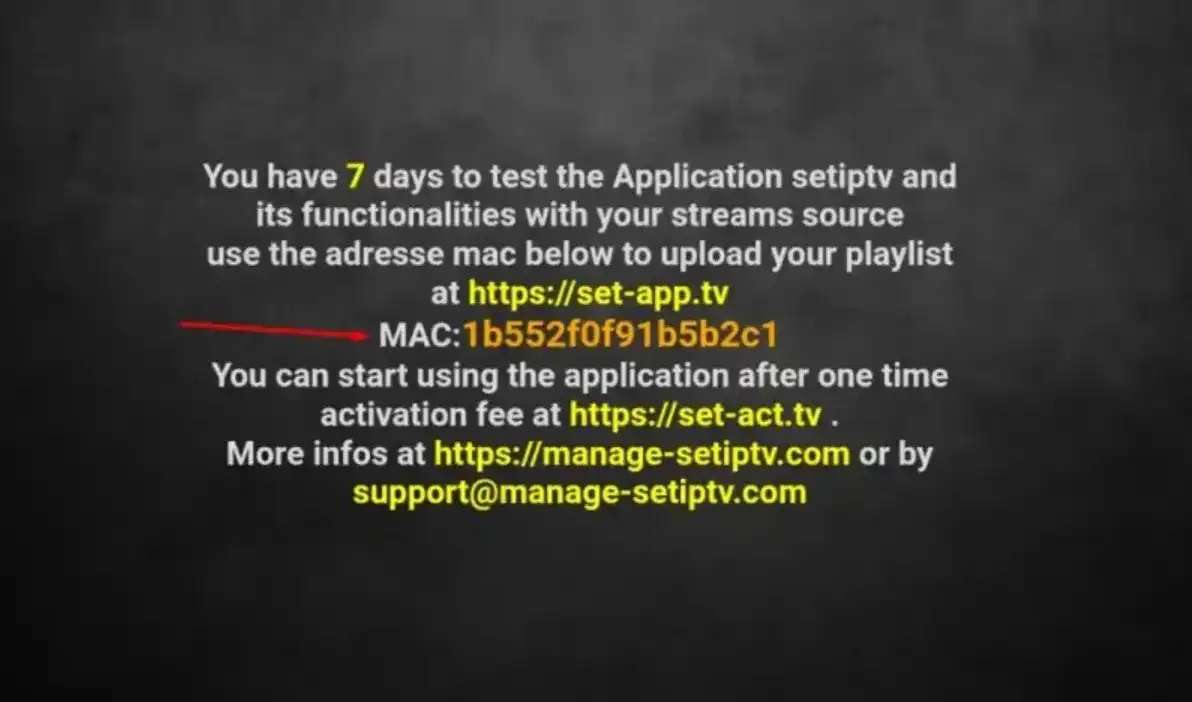
Ouvrez l’application et repérez l’adresse MAC affichée à l’écran. Cette information permet d’identifier l’appareil lors de l’envoi de la playlist.
Pour configurer SET IPTV, utilisez bien la valeur indiquée par le lecteur. Ne la remplacez pas automatiquement par une adresse trouvée dans les paramètres réseau de votre télévision.
Une adresse MAC classique ressemble à cet exemple fictif :
A1:B2:C3:D4:E5:F6
Recopiez tous les caractères et respectez le format demandé par le portail.
Les caractères hexadécimaux comprennent les chiffres de 0 à 9 et les lettres de A à F. La lettre « O » n’en fait pas partie : vérifiez particulièrement les confusions entre 0 et O, ainsi qu’entre 8 et B.
Prenez une photo de l’écran pour faciliter la saisie, mais évitez de publier cette information.
Étape 4 : configurer SET IPTV avec votre playlist
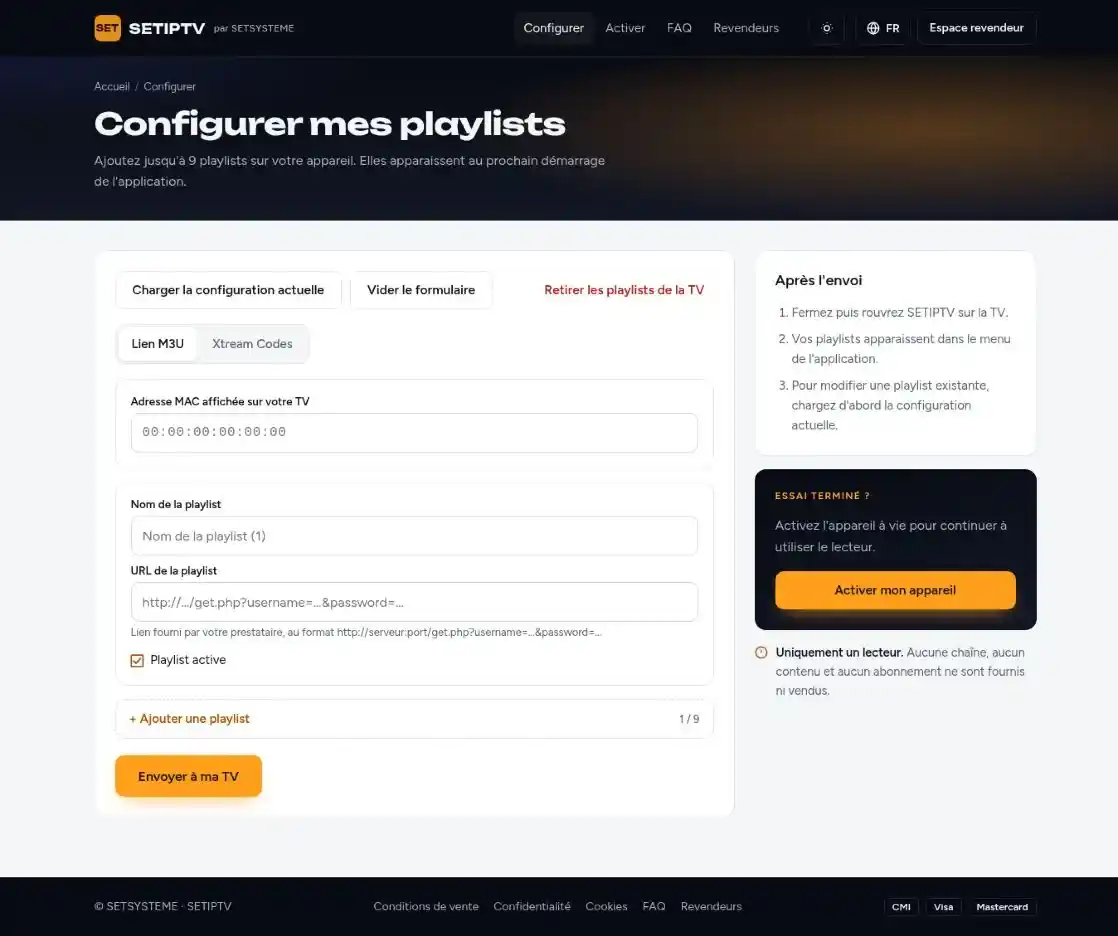
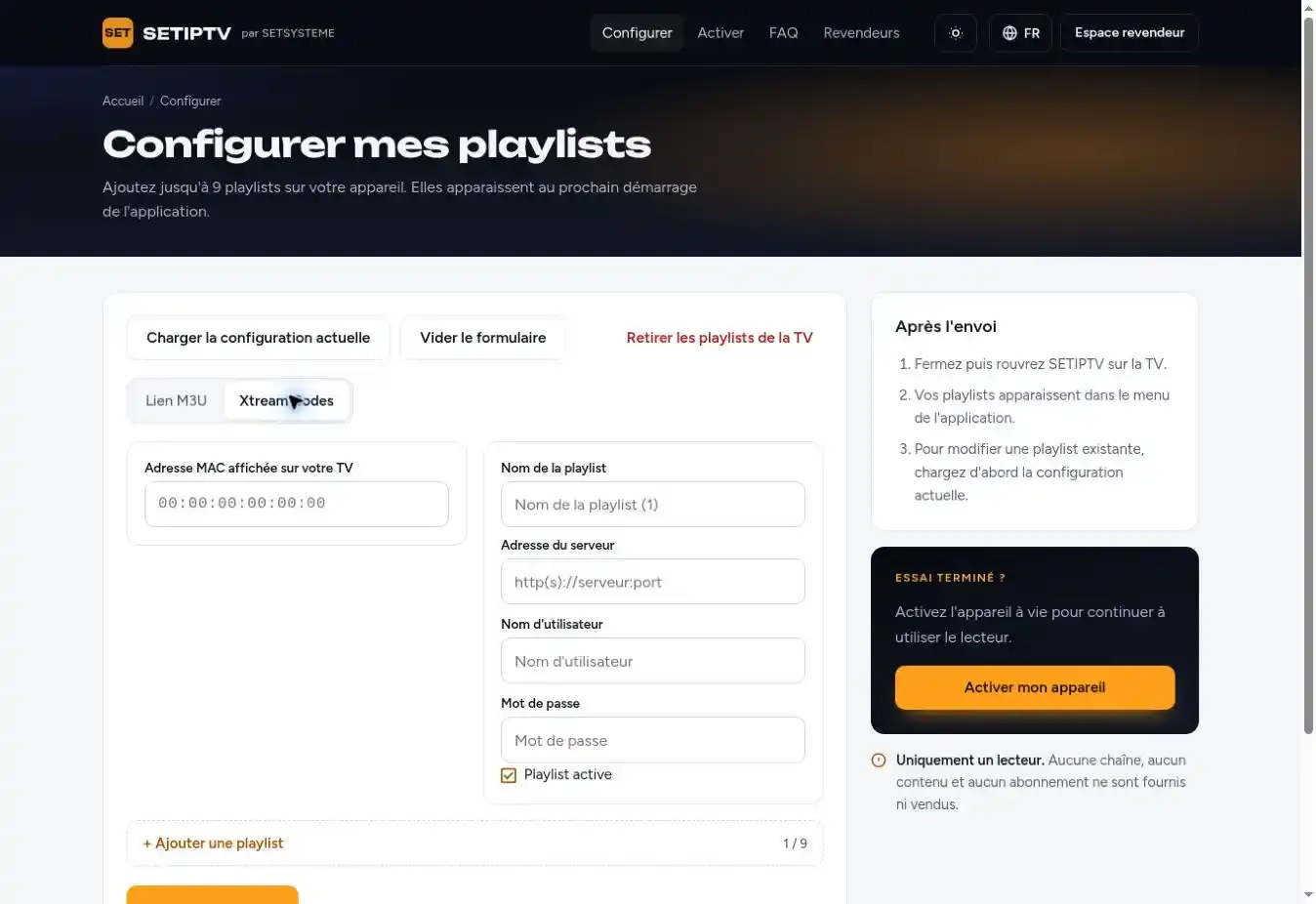
Depuis un smartphone ou un ordinateur, ouvrez le portail de configuration SET IPTV.
Renseignez l’adresse MAC relevée sur la télévision, puis choisissez le mode d’ajout correspondant aux informations de votre prestataire.
Ajouter un lien M3U
Pour configurer SET IPTV avec une playlist M3U :
- Sélectionnez l’option Lien M3U.
- Indiquez un nom pour votre playlist si le formulaire le demande.
- Collez l’URL complète dans le champ prévu.
- Vérifiez l’absence d’espace avant ou après le lien.
- Contrôlez les informations avant l’envoi.
Copiez le lien directement depuis le message reçu afin de limiter les erreurs.
Utiliser des identifiants Xtream Codes
Si votre prestataire vous a transmis des accès Xtream Codes, sélectionnez cette méthode et renseignez :
- L’adresse du serveur.
- Le nom d’utilisateur.
- Le mot de passe.
Respectez les champs réellement affichés. Ces accès ne correspondent généralement pas à un simple code unique.
Votre lien M3U peut contenir un identifiant et un mot de passe. Ne l’affichez pas dans une capture publique et ne le partagez pas dans les commentaires d’un site.
Étape 5 : envoyer la configuration et redémarrer le lecteur
Après la vérification des champs, utilisez le bouton d’envoi du portail. Complétez la vérification de sécurité si elle apparaît.
Sur la télévision :
- Fermez complètement l’application.
- Ouvrez-la de nouveau.
- Patientez pendant le chargement.
- Sélectionnez la playlist si plusieurs listes sont disponibles.
- Essayez quelques chaînes.
Pour configurer SET IPTV et vérifier le résultat, commencez par un test simple. Si certaines chaînes fonctionnent, mais que d’autres restent indisponibles, la configuration générale n’est pas forcément en cause.
Le temps de chargement dépend notamment de la taille de la playlist, du serveur distant et des capacités du téléviseur. Une liste volumineuse peut demander davantage de temps.
Étape 6 : vérifier l’essai gratuit et l’activation
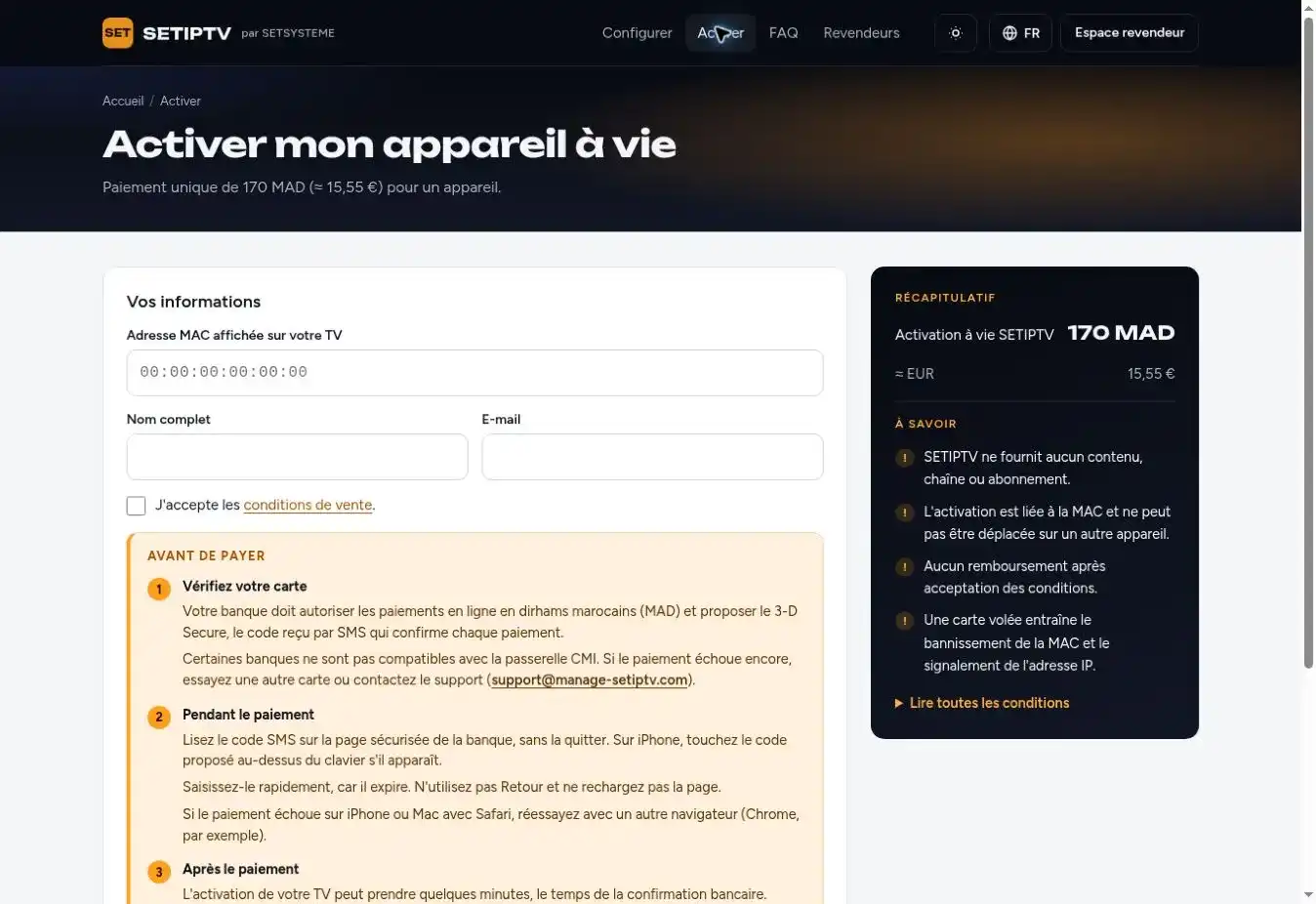
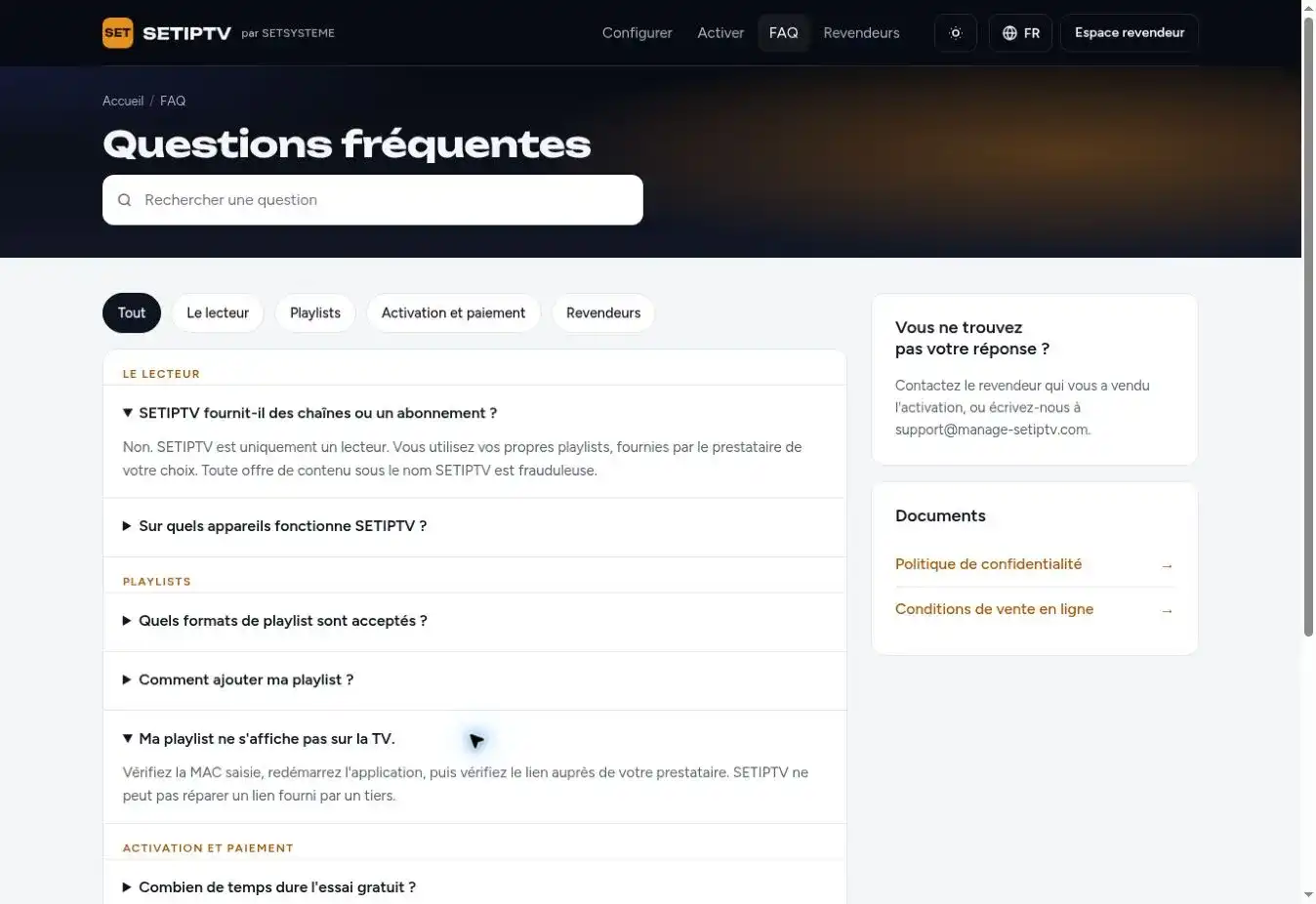
La FAQ de l’éditeur annonce une période d’essai de sept jours à partir de l’installation. Lorsque l’essai est terminé, une activation peut être nécessaire pour continuer à utiliser le lecteur.
Avant de configurer SET IPTV pour une utilisation durable, vérifiez les conditions et le tarif affichés sur le portail. Un prix indiqué dans un ancien tutoriel peut avoir changé.
Il faut distinguer les éléments suivants :
| Élément | Fonction |
|---|---|
| Installation de l’application | Ajouter le lecteur à votre télévision |
| Activation du lecteur | Autoriser son utilisation selon les conditions de l’éditeur |
| Accès aux contenus | Fournir les chaînes et les autres programmes de votre prestataire |
| Connexion Internet | Transmettre les flux vers votre appareil |
L’activation est liée à l’adresse MAC de l’appareil selon les conditions de l’éditeur. Ne supposez pas qu’une licence peut être transférée sur une autre télévision.
Pour vérifier les modalités applicables, consultez la FAQ de SET IPTV.
Étape 7 : corriger les problèmes de MAC et de lecture
Vous venez de configurer SET IPTV, mais un problème persiste ? Repérez le symptôme avant de modifier les réglages.
| Problème rencontré | Vérification conseillée |
|---|---|
| Adresse MAC refusée | Contrôler les caractères et reprendre la valeur affichée dans le lecteur |
| Playlist absente | Vérifier l’adresse MAC, l’enregistrement et la relance de l’application |
| Connexion refusée | Vérifier le serveur, les identifiants et la validité de l’accès |
| Certaines chaînes indisponibles | Tester d’autres flux et contacter le prestataire |
| Coupures fréquentes | Tester le réseau et limiter les téléchargements simultanés |
| Écran noir avec du son | Examiner la compatibilité du format vidéo |
| Message d’activation | Vérifier l’état de la licence du lecteur |
L’adresse MAC est incorrecte
Reprenez l’adresse directement sur l’écran de l’application. Vérifiez chaque groupe de caractères et le format attendu.
Si le portail refuse toujours la valeur, notez le message exact et contactez l’assistance du lecteur. Évitez d’essayer des adresses choisies au hasard.
Une ancienne playlist apparaît encore
Si le portail propose de charger la configuration actuelle, utilisez cette fonction avant de modifier une liste existante.
La suppression des playlists ne doit pas être systématique. Avant de retirer une configuration, conservez vos accès pour pouvoir la rétablir.
La playlist est présente, mais les chaînes ne démarrent pas
Vérifiez auprès du prestataire :
- La validité de votre accès.
- L’exactitude du lien ou des identifiants.
- Le nombre de connexions simultanées autorisées.
- L’éventuelle indisponibilité du serveur.
Un enregistrement réussi sur le portail ne garantit pas que les flux fournis sont accessibles.
La lecture subit des coupures
Testez une connexion Ethernet si votre installation le permet. Essayez aussi plusieurs chaînes pour distinguer un problème général d’un flux défectueux.
Notre guide sur l’IPTV avec la fibre présente les éléments à examiner pour améliorer les conditions de connexion.
Questions fréquentes
Peut-on configurer SET IPTV depuis un téléphone ?
Oui. Vous pouvez ouvrir le portail dans le navigateur de votre smartphone, saisir les informations et envoyer la configuration. Revenez ensuite sur la télévision pour relancer le lecteur.
Le paiement de l’application donne-t-il accès aux chaînes ?
Non. L’activation concerne le lecteur. Vous devez disposer séparément d’une playlist ou d’identifiants permettant d’accéder à des contenus autorisés.
Que faire si le lecteur est absent de ma boutique ?
Vérifiez la compatibilité de votre télévision et la disponibilité régionale. Vous pouvez également consulter notre guide d’installation de ROOM IPTV pour découvrir une autre application, sous réserve de sa disponibilité sur votre appareil.
Peut-on tester sa playlist sur un ordinateur ?
Cela dépend des formats compatibles et des conditions de votre prestataire. Respectez notamment la limite de connexions simultanées.
Notre article consacré à l’IPTV pour Windows explique les possibilités de lecture sur ordinateur.
Faut-il réinstaller l’application à chaque problème ?
Commencez par vérifier les informations de connexion et relancer le lecteur. Une réinstallation n’est pas une solution universelle et peut vous obliger à reprendre certains réglages.
Conclusion
Pour configurer SET IPTV sur Samsung ou LG, vérifiez la disponibilité du lecteur, installez-le, relevez son adresse MAC et ajoutez votre playlist depuis le portail de gestion. Relancez ensuite l’application pour tester la lecture.
Si un problème apparaît, contrôlez séparément la licence, les informations de votre prestataire et le réseau. Cette méthode permet de rechercher la cause sans multiplier les modifications inutiles.
Tags : #SET IPTV #configuration SET IPTV #installation SET IPTV #SET IPTV Samsung #SET IPTV LG #adresse MAC SET IPTV #playlist M3U #activation SET IPTV #Smart TV #dépannage IPTV