Vous avez reçu un lien M3U et souhaitez regarder vos chaînes sur ordinateur ? VLC permet de lire IPTV M3U sur VLC à partir d’une URL ou d’un fichier, sans installer une application spécialisée.
Ce guide explique comment ouvrir votre abonnement IPTV M3U sur VLC, retrouver les chaînes, enregistrer votre playlist et tester les réglages utiles en cas de coupures.
Les captures présentent une interface de référence de VLC 3.x sur Windows. Certains menus peuvent varier selon votre version ou votre système.
Avant de commencer : les éléments nécessaires
Préparez :
- VLC Media Player, disponible gratuitement sur le site officiel VideoLAN.
- Un lien M3U complet ou un fichier
.m3u. - Un accès actif auprès de votre fournisseur.
- Une connexion Internet stable.
VLC est uniquement un lecteur. Il ne fournit pas de chaînes et ne nécessite aucun paiement pour être activé. Les contenus disponibles dépendent de votre playlist et des droits associés à votre accès.
Protégez votre lien M3U : il peut contenir un identifiant et un mot de passe. Ne le publiez pas et masquez-le avant de partager une capture d’écran.
Étape 1 : vérifier votre installation de VLC
Si VLC n’est pas installé, téléchargez la version adaptée à votre ordinateur depuis VideoLAN.
Si vous l’utilisez déjà sur Windows, ouvrez Aide → Vérifier les mises à jour. Dans l’interface anglaise, cette commande s’appelle Help → Check for Updates.
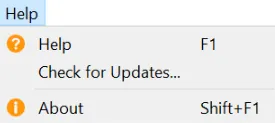
Une version à jour constitue un bon point de départ pour diagnostiquer un problème de lecture. Elle ne garantit toutefois pas qu’un flux indisponible ou protégé sera lisible.
Étape 2 : ouvrir le menu de lecture réseau
Lancez VLC. Sous Windows, choisissez Média → Ouvrir un flux réseau, ou utilisez Ctrl + N.
Dans l’interface anglaise, cherchez Media → Open Network Stream.
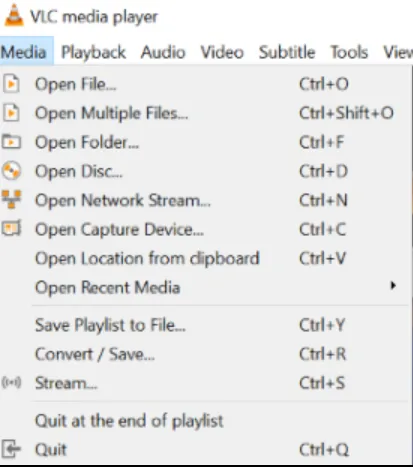
Cette commande sert à transmettre une adresse au lecteur. Un lien de portail ou une page de connexion ne remplace pas nécessairement une URL de playlist M3U.
Étape 3 : ajouter votre lien IPTV M3U sur VLC
Dans l’onglet Réseau / Network, collez votre URL dans le champ d’adresse. Cliquez sur Lire / Play.
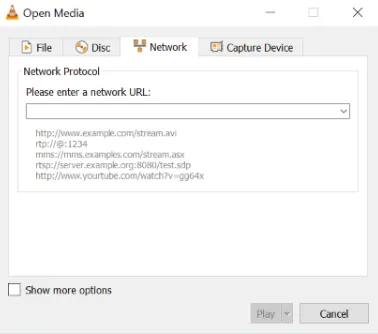
La capture montre un champ vide : vous devez y insérer votre propre adresse, reçue auprès du fournisseur.
Avant de lancer la lecture, vérifiez que :
- Le lien est complet.
- Aucun espace ne précède ou ne suit l’adresse.
- Les paramètres après le point d’interrogation sont conservés.
- Votre accès n’a pas expiré.
Ne modifiez pas automatiquement le protocole HTTP ou HTTPS. Utilisez l’adresse transmise par le service.
Le chargement peut prendre quelques instants, notamment lorsque la playlist contient beaucoup d’éléments.
Étape 4 : afficher et parcourir les chaînes
Sous Windows, utilisez Vue → Liste de lecture, ou Ctrl + L. En anglais, la commande correspond à View → Playlist.
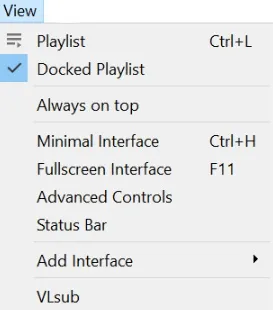
Dans la liste chargée, double-cliquez sur le programme souhaité. Utilisez la recherche lorsqu’elle est disponible pour retrouver un nom.
Les catégories, les titres et leur classement proviennent de la playlist. Si un programme attendu n’apparaît pas, rechargez la liste d’origine ou demandez une version actualisée au fournisseur.
Si VLC passe rapidement d’un élément à un autre, plusieurs flux peuvent être inaccessibles. Testez une chaîne connue comme fonctionnelle pour distinguer un problème général d’un incident limité à certains programmes.
Étape 5 : enregistrer votre playlist pour la retrouver
Pour conserver une liste locale sous Windows, sélectionnez Média → Enregistrer la liste de lecture. L’intitulé anglais est Media → Save Playlist to File.
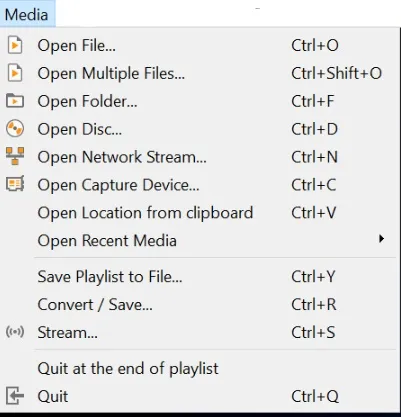
Choisissez un emplacement facile à retrouver et un format proposé par VLC, comme M3U ou XSPF.
Cette sauvegarde :
- Ne télécharge pas automatiquement les vidéos.
- Ne prolonge pas votre abonnement.
- Ne garantit pas la mise à jour des adresses des chaînes.
Si votre fournisseur modifie son catalogue, rechargez son lien original. Conservez également votre fichier local dans un emplacement privé, car il peut contenir des adresses personnelles.
Étape 6 : ouvrir un fichier M3U déjà téléchargé
Si vous avez reçu un fichier plutôt qu’un lien, choisissez Média → Ouvrir un fichier, puis sélectionnez votre playlist. Vous pouvez aussi utiliser Ctrl + O sous Windows.
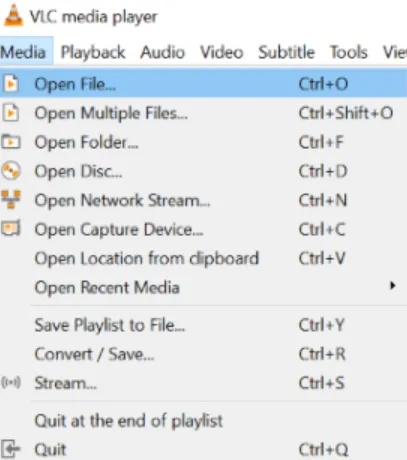
Vous pouvez également faire glisser le fichier dans VLC.
Si Windows l’ouvre dans un autre programme, faites un clic droit sur le fichier, puis choisissez Ouvrir avec → VLC Media Player.
Étape 7 : accéder aux préférences si la lecture coupe
Les réglages suivants sont facultatifs. Si la lecture fonctionne correctement, il n’est pas nécessaire de les modifier.
Avant tout changement, essayez plusieurs chaînes, arrêtez les téléchargements importants et testez une connexion Ethernet. Vérifiez aussi que vous ne dépassez pas la limite de connexions simultanées autorisée par votre abonnement.
Pour accéder aux réglages sous Windows, ouvrez Outils → Préférences, ou Ctrl + P.
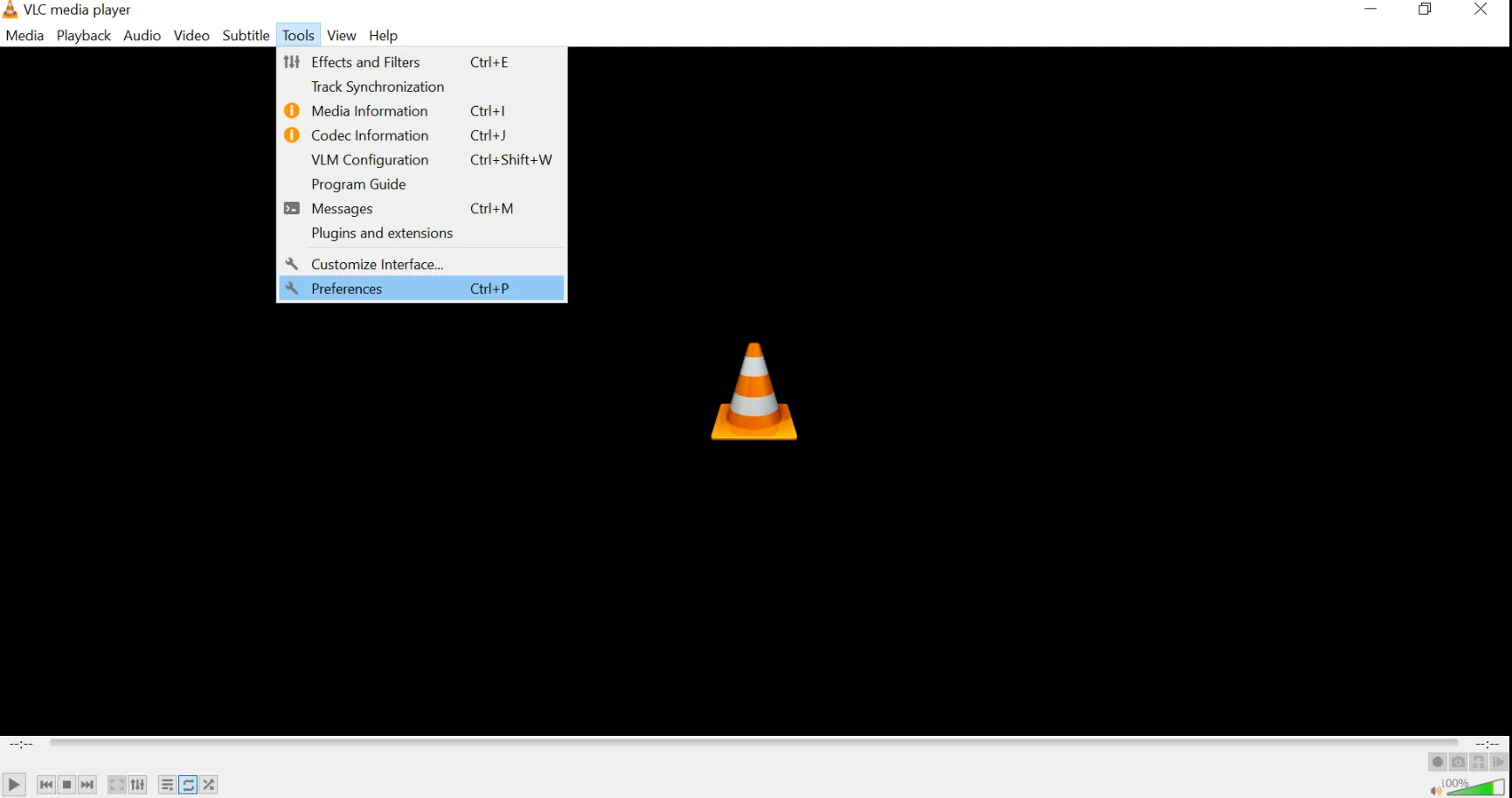
Évitez de modifier plusieurs options à la fois : vous pourrez ainsi identifier ce qui améliore ou dégrade la lecture.
Étape 8 : afficher les paramètres avancés
En bas à gauche des préférences, repérez Afficher les paramètres / Show settings, puis sélectionnez Tous / All.
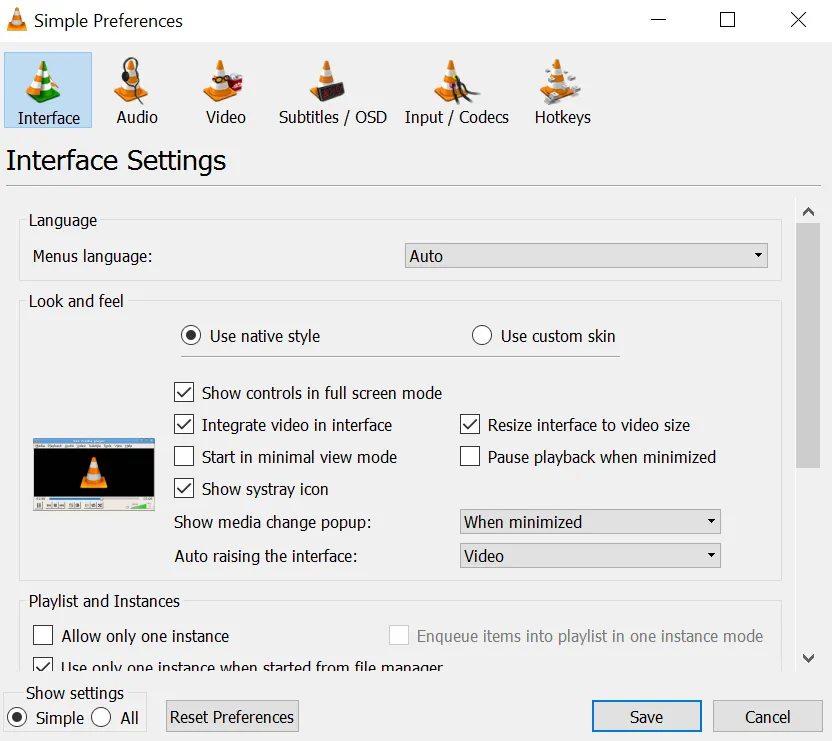
Dans l’arborescence qui apparaît, sélectionnez Entrée / Codecs — Input / Codecs, puis recherchez la section Avancé / Advanced.
Ne changez que le réglage nécessaire au test.
Étape 9 : ajuster le cache réseau
Repérez Cache réseau (ms) / Network caching (ms). Notez sa valeur initiale avant de la modifier.
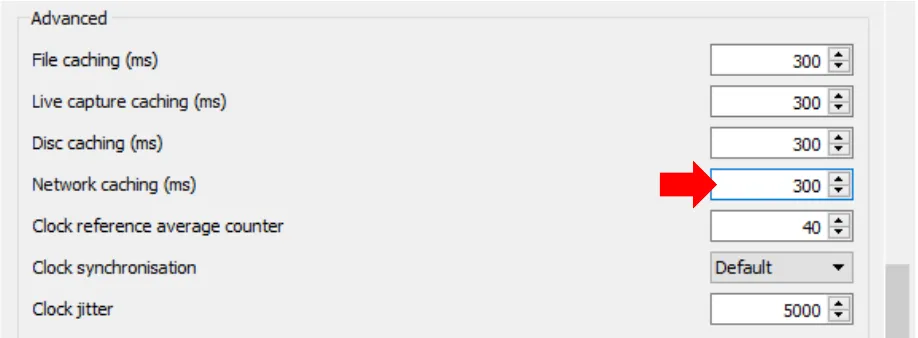
Vous pouvez tester :
| Valeur | Utilisation du test |
|---|---|
| 1000 ms | Premier essai |
| 2000 ms | Comparaison si des interruptions persistent |
| 3000 ms | Essai supplémentaire si nécessaire |
Enregistrez, puis fermez et rouvrez le flux pour comparer. Si le changement n’aide pas, restaurez la valeur initiale.
Un cache supérieur peut augmenter le délai de démarrage et de changement de chaîne. Il ne répare pas une source indisponible et ne compense pas durablement une connexion trop lente.
Pour regarder un flux, le paramètre concerné est le cache réseau, pas le cache du multiplexeur de sortie.
Les problèmes courants et leurs solutions
| Problème | Vérifications à effectuer |
|---|---|
| Impossible d’ouvrir le média / erreur MRL | Recopier le lien complet, vérifier sa validité et demander si le serveur fonctionne. |
| Une seule chaîne ne démarre pas | Tester d’autres programmes pour identifier un incident limité au flux. |
| Coupures sur toutes les chaînes | Tester le réseau, les connexions simultanées et le cache. |
| Son présent, image noire | Mettre VLC à jour, puis tester le décodage matériel activé et désactivé. |
| Playlist vide ou incomplète | Recharger l’URL d’origine ou demander un fichier actualisé. |
| Démarrage lent après modification | Réduire le cache testé et comparer avec la valeur initiale. |
Pour demander de l’aide, précisez votre système, la version de VLC et le message affiché. Ne communiquez pas publiquement votre URL personnelle.
Questions fréquentes
Le lien IPTV M3U SUR VLC et le fichier M3U sont-ils identiques ?
Le lien permet de récupérer une playlist à une adresse distante. Le fichier est une copie enregistrée localement. Leur contenu peut finir par différer si le fournisseur actualise sa liste.
VLC lit-il aussi les liens M3U8 ?
Oui, lorsqu’ils sont compatibles et accessibles. Un lien M3U8 peut désigner un seul programme plutôt qu’une liste complète de chaînes.
VLC propose-t-il un guide TV complet ?
Il n’offre pas la même gestion intégrée des abonnements, des logos et d’un guide XMLTV qu’une application IPTV spécialisée. Certaines informations dépendent du flux et de la version utilisée.
Peut-on utiliser ce guide sur Mac ?
Le principe reste le même : ouvrir l’adresse réseau, charger la playlist et sélectionner un programme. Sur Mac, l’ouverture passe par le menu Fichier, et les préférences par le menu VLC. Les captures de ce guide représentent Windows.
Faut-il payer pour activer VLC ?
Non. VLC est gratuit. Un éventuel paiement concerne votre fournisseur de contenu, pas l’activation du logiciel.