Vous souhaitez configurer MyTvOnline sur votre box Formuler ? Pour commencer, identifiez les informations reçues avec votre abonnement : un portail associé à votre appareil, des identifiants Xtream Codes ou une playlist M3U.
Ce guide explique comment préparer votre box, choisir la bonne méthode de connexion et vérifier le fonctionnement des chaînes. Les captures illustrent MYTVOnline 2. Les chemins de menu des versions 3 et 4 sont également précisés.
Qu’est-ce que MyTvOnline ?
MYTVOnline est un lecteur IPTV proposé sur les appareils Formuler compatibles. Il permet d’accéder aux contenus d’un service : télévision en direct, guide des programmes et, lorsque l’offre le prévoit, films et séries.
L’application ne fournit pas elle-même de chaînes ni d’abonnement. Vous devez disposer d’un accès à un service dont vous êtes autorisé à regarder les contenus.
Les fonctions disponibles dépendent de votre appareil, de la version de MYTVOnline et de votre fournisseur.
1. Préparer votre box Formuler
Branchez votre box au téléviseur, allumez-la et vérifiez qu’elle accède à Internet.
Avant la configuration :
- Testez la connexion réseau.
- Privilégiez Ethernet si le Wi-Fi est instable.
- Vérifiez la date, l’heure et le fuseau horaire.
- Recherchez les mises à jour proposées par l’appareil.
- Préparez les informations de connexion de votre abonnement.
Ouvrez ensuite la version de configurer MyTvOnline disponible sur votre box. Si elle est absente, vérifiez les applications proposées pour votre modèle auprès de Formuler, plutôt que d’installer un APK provenant d’une source inconnue.
À retenir : ce guide explique principalement l’ajout d’un abonnement dans le lecteur. Il ne suppose pas que chaque box puisse installer n’importe quelle génération de MYTVOnline.
2. Identifier votre méthode de connexion
Avant de remplir un formulaire, vérifiez le type d’accès reçu.
| Méthode | Informations nécessaires |
|---|---|
| Portail MAC / Stalker | Adresse du portail et activation de l’identifiant de l’appareil auprès du fournisseur |
| Xtream Codes / XC | Adresse du serveur, nom d’utilisateur et mot de passe |
| Playlist M3U | Lien ou fichier M3U ; éventuellement une adresse XMLTV pour le guide TV |
Il ne s’agit pas de trois étapes successives : choisissez la méthode correspondant à votre accès.
Un accès Xtream Codes n’est généralement pas un simple « code » à saisir. Demandez les trois informations complètes si elles ne vous ont pas été communiquées.
Où ajouter votre abonnement ?
Le chemin varie selon la génération de l’application :
| Version | Chemin de menu |
|---|---|
| MYTVOnline 2 | Menu → Connections |
| MYTVOnline 3 | Menu → Content Manager → Content Sources |
| MYTVOnline 4 | Menu → Settings → App Settings → Content Sources |
Les libellés français peuvent varier selon la traduction installée. Ces chemins correspondent aux indications actuelles du support Formuler. Formuler Helpdesk
3. Configurer MyTvOnline avec un portail MAC
Cette méthode concerne les abonnements associés à l’identifiant de votre appareil.
Dans l’écran d’ajout d’un portail, repérez le MAC-ID ou ID affiché par MYTVOnline. Transmettez cet identifiant à votre fournisseur pour qu’il active votre accès.
Ne choisissez pas automatiquement l’adresse MAC Wi-Fi ou Ethernet dans les paramètres Android. Utilisez l’identifiant demandé pour la connexion et configurer MyTvOnline . La série Z11 possède notamment un format de MAC-ID spécifique, documenté par Formuler. Formuler Helpdesk
Sur MYTVOnline 2 :
- Ouvrez Menu → Connections → Add Portal.
- Choisissez un nom dans Portal Nickname.
- Saisissez l’adresse reçue dans Portal URL.
- Pour un portail MAC sans identifiants, laissez Is the login required? décoché.
- Sélectionnez Connect.
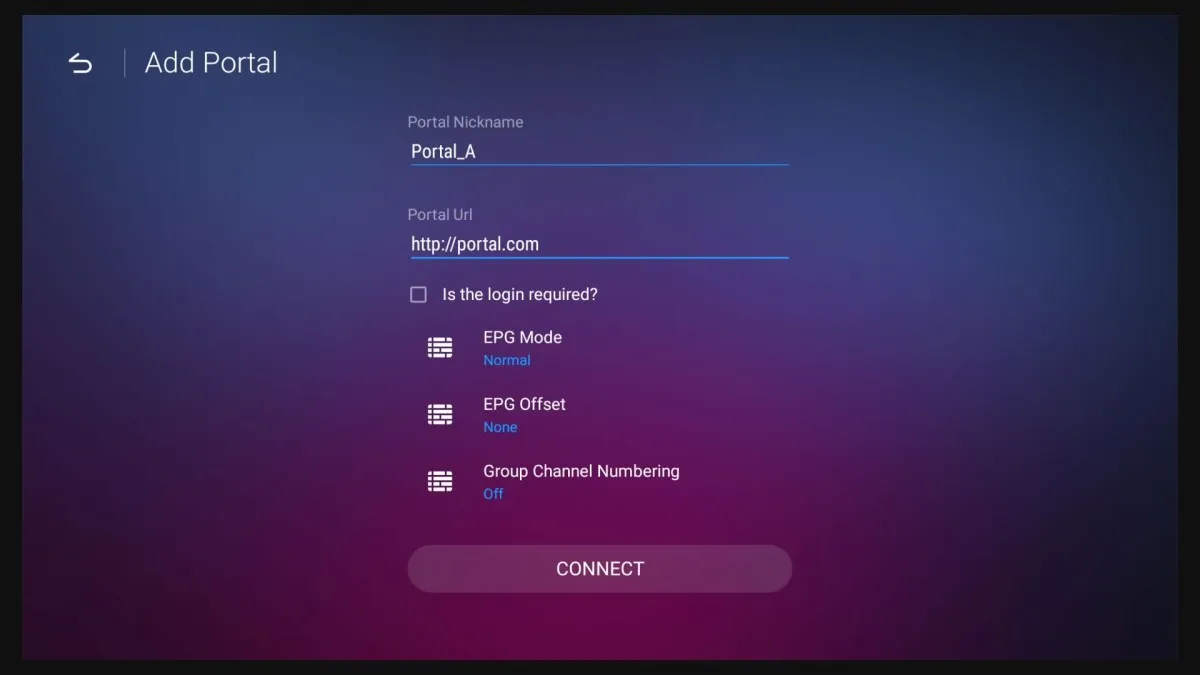
Légende : ajout d’un portail sans identifiants dans configurer MyTvOnline. L’adresse visible est un exemple.
Conservez l’adresse exacte fournie, y compris son éventuel port et son suffixe. N’ajoutez pas systématiquement /c si votre fournisseur ne l’a pas indiqué.
4. Configurer MyTvOnline avec Xtream Codes
Pour une connexion XC, préparez :
- L’adresse du serveur.
- Votre nom d’utilisateur.
- Votre mot de passe.
Dans Add Portal, remplissez le nom du portail et l’adresse du serveur. Activez Is the login required?, puis renseignez User ID et Password. Descendez jusqu’au bouton Connect pour valider.
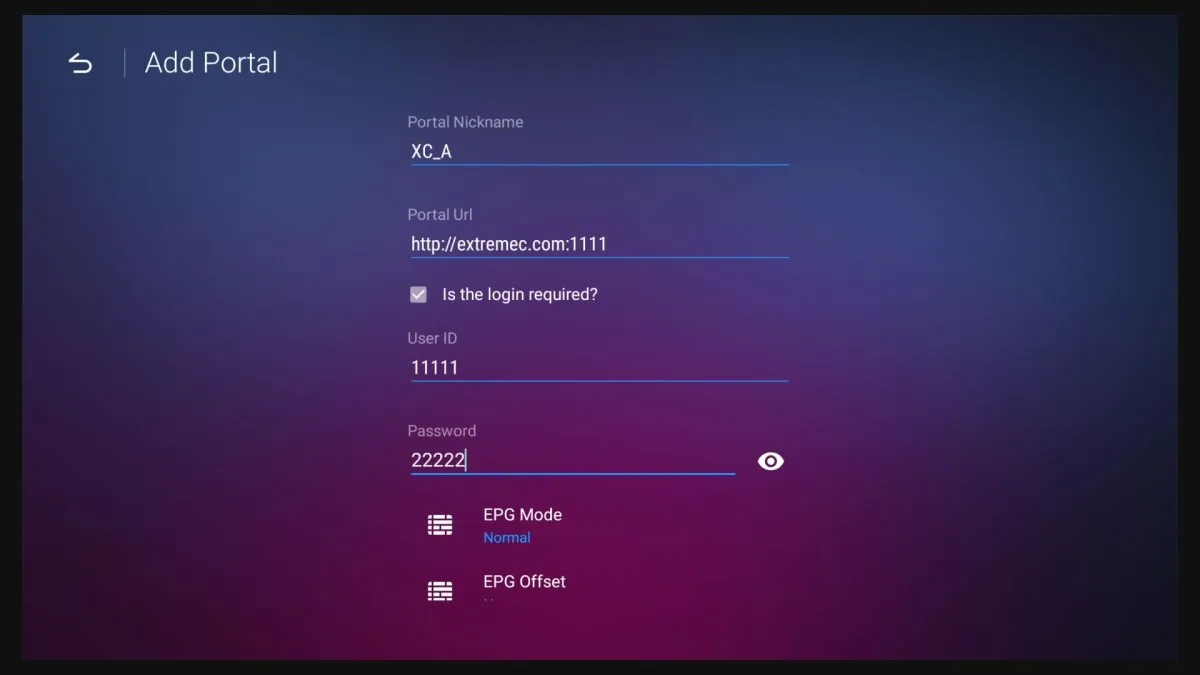
Légende : formulaire Xtream Codes dans MYTVOnline 2, avec l’option de connexion activée et des identifiants de démonstration.
Cette méthode utilise les champs d’identification du portail. Ne collez pas une longue URL M3U dans le champ du serveur XC. Si votre fournisseur vous a uniquement envoyé une playlist, utilisez la méthode suivante. Formuler-Support Forum (English)
5. Ajouter une playlist M3U et le guide TV
configurer MyTvOnline 2, ouvrez Menu → Connections → Playlists → Add Playlist.
Renseignez :
- Playlist Nickname : le nom de votre choix.
- Playlist URL : votre lien M3U complet.
- Playlist XML TV EPG URL : l’adresse du guide TV, si elle vous a été fournie.
Validez ensuite la connexion.
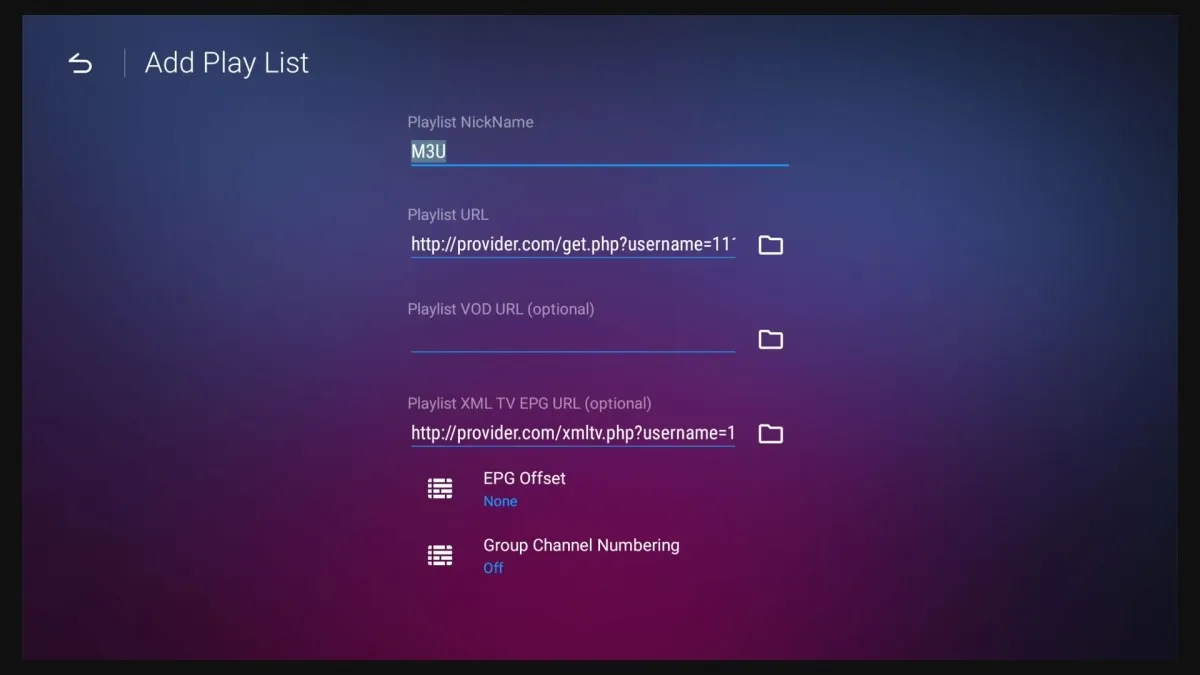
Légende : écran d’ajout d’une playlist M3U et d’un guide XMLTV dans configurer MyTvOnline.
Les paramètres présents dans une URL M3U font partie de votre accès : conservez-les. Si vous utilisez un fichier, choisissez-le à l’aide du sélecteur disponible.
Le guide TV et la playlist sont deux éléments distincts. Si les chaînes fonctionnent mais que les programmes restent absents, demandez au fournisseur de vérifier l’adresse EPG et la correspondance des chaînes.
Votre lien peut contenir vos identifiants : masquez-le avant de partager une capture.
6. Vérifier les chaînes et les contenus disponibles
Après le chargement, ouvrez plusieurs chaînes pour vérifier votre accès.
Effectuez ces premiers contrôles :
- Lancez une chaîne et vérifiez l’image et le son.
- Changez de programme pour tester plusieurs flux.
- Consultez le guide TV.
- Vérifiez les rubriques VOD et séries si votre abonnement les inclut.
- Ajoutez vos programmes habituels aux favoris si cette fonction est disponible.
Si une seule chaîne échoue, évitez de supprimer toute votre configuration. Le problème peut être limité à cette source.
Si aucun contenu ne s’affiche, revenez aux informations de connexion : type d’accès, adresse, identifiants et activation du compte.
Vous utilisez l’ancien MYTVOnline ?
Les deux captures supplémentaires du dossier montrent l’ancienne interface :
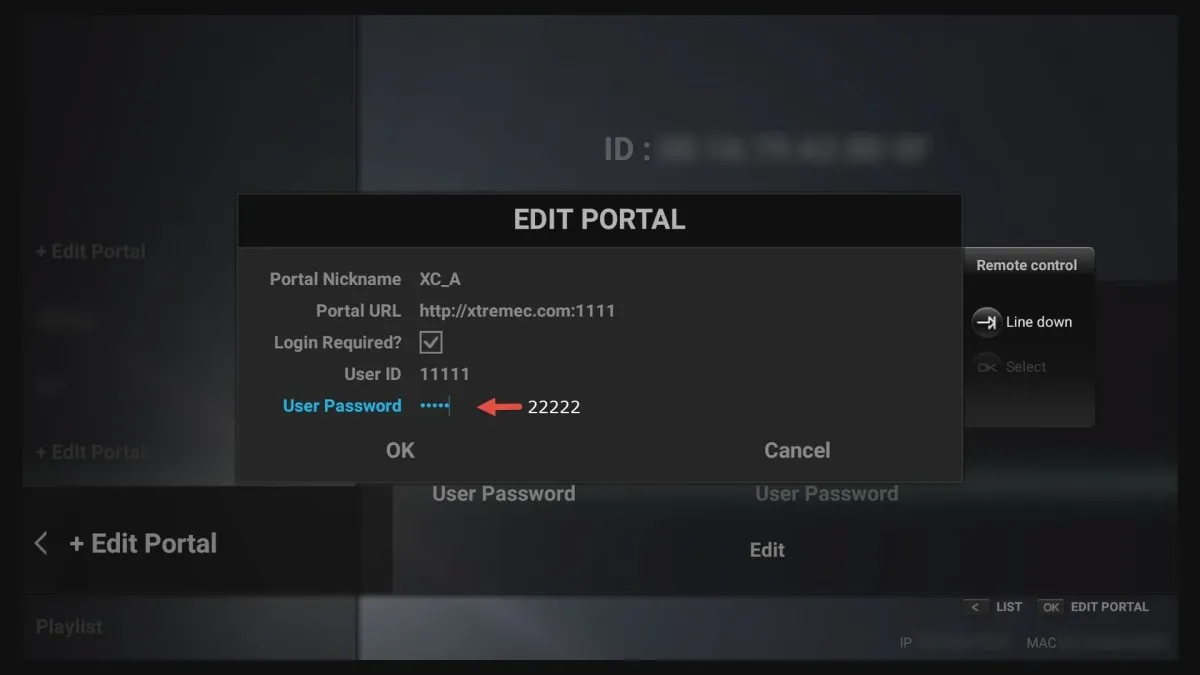
Légende : formulaire Xtream Codes de l’ancien et configurer MyTvOnline .
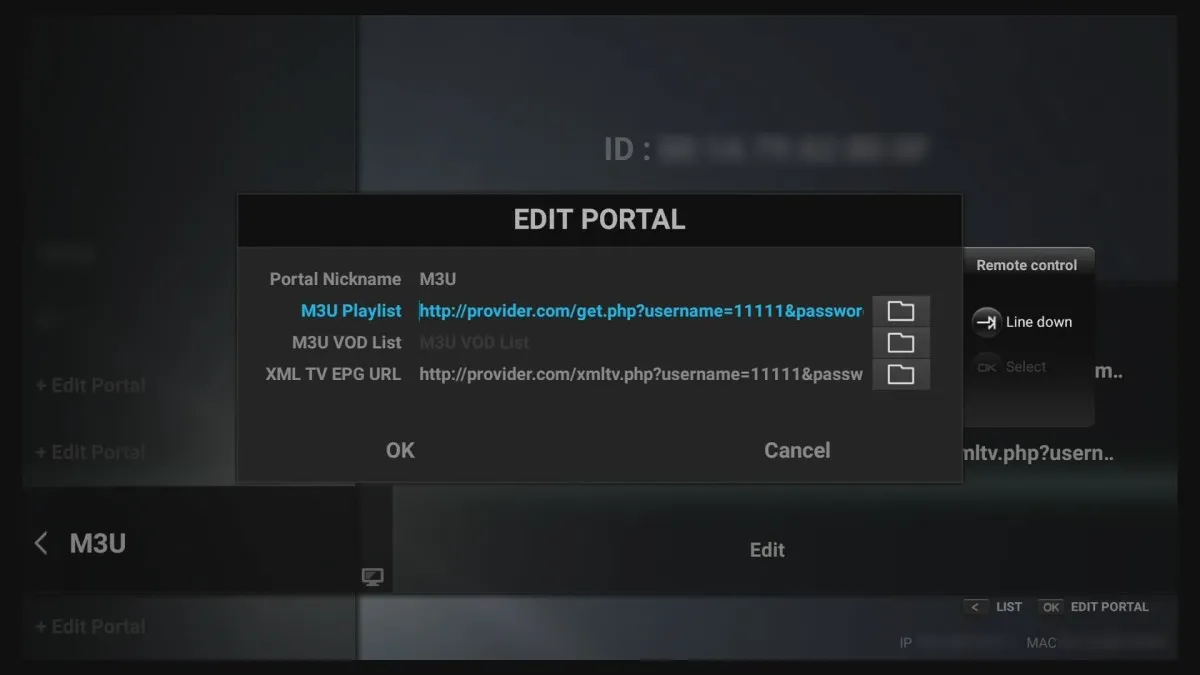
Légende : configuration Lien M3U et XMLTV dans l’ancien MYTVOnline.
Ces images servent de repère pour les anciennes box ; elles ne représentent pas les menus de MYTVOnline 3 ou 4.
7. Résoudre les problèmes de connexion et de lecture
Pour identifier la cause d’un problème, modifiez un seul élément à la fois et testez à nouveau.
| Problème | Vérifications utiles |
|---|---|
| Le portail refuse la connexion | Contrôlez l’adresse exacte et l’activation de votre accès. |
| L’accès MAC ne fonctionne pas | Faites confirmer l’identifiant enregistré par le fournisseur. |
| Les identifiants XC sont refusés | Vérifiez les majuscules, espaces et caractères du mot de passe. |
| La playlist reste vide | Vérifiez que l’adresse reçue correspond bien à une playlist active. |
| Une chaîne ne démarre pas | Testez plusieurs autres programmes. |
| Toutes les chaînes coupent | Testez Ethernet, l’activité du réseau et la limite de connexions simultanées. |
| Le guide TV est vide | Vérifiez l’heure de la box et les données EPG auprès du fournisseur. |
| Les films ou séries sont absents | Demandez si ces rubriques sont incluses et disponibles avec votre méthode d’accès. |
Que faire si les coupures persistent ?
Fermez les téléchargements importants et vérifiez si d’autres appareils saturent la connexion. Comparez ensuite plusieurs chaînes au même moment.
Une vitesse mesurée élevée ne suffit pas à expliquer toute la qualité de lecture : la stabilité du réseau et la disponibilité du serveur comptent également.
Évitez les réglages présentés comme universels. Notez la valeur initiale d’une option avant de la modifier afin de pouvoir revenir en arrière.
Faut-il utiliser un VPN ?
Un VPN n’est pas nécessaire pour saisir vos informations configurer MyTvOnline. Il ne garantit pas une lecture plus fluide et peut modifier le débit ou la latence.
Si vous en utilisez déjà un, comparez le fonctionnement avec et sans VPN, lorsque votre connexion et votre service le permettent.
Questions fréquentes sur la configuration de MyTvOnline
MyTvOnline fournit-il un abonnement IPTV ?
Non. Il s’agit d’un lecteur. Les accès et les contenus proviennent d’un service distinct.
Quelle différence entre portail MAC et Xtream Codes ?
Le portail MAC repose sur l’activation de l’identifiant de l’appareil. La connexion Xtream Codes utilise une adresse de serveur, un nom d’utilisateur et un mot de passe.
Peut-on configurer MyTvOnline avec un lien M3U ?
Oui, en utilisant la fonction de playlist compatible avec votre version. Un guide XMLTV peut également être nécessaire pour afficher les programmes.
Pourquoi les menus ne correspondent-ils pas aux captures ?
Les images de ce guide montrent MYTVOnline 2 et, dans la partie facultative, configurer MyTvOnline . Les versions 3 et 4 possèdent des chemins de menu différents, indiqués au début de l’article.
Faut-il saisir les trois méthodes de connexion ?
Non. Utilisez uniquement celle qui correspond aux informations reçues. En cas de doute, faites confirmer votre type d’accès avant de créer plusieurs sources.
Quelles informations envoyer au support en cas d’erreur ?
Indiquez le modèle de la box, configurer MyTvOnline , le type de connexion et le message affiché. Précisez si le problème touche toutes les chaînes ou seulement certaines, sans publier vos identifiants.
Pour terminer la configuration
Pour configurer MyTvOnline sur Formuler, commencez par identifier votre méthode d’accès, puis utilisez le formulaire correspondant. Vérifiez ensuite plusieurs chaînes et le guide TV avant de personnaliser vos favoris.
Pour découvrir d’autres lecteurs, consultez notre guide des applications IPTV.